Faut-il installer un antivirus sur son PC en 2025 ?
La réponse courte : pas forcément !
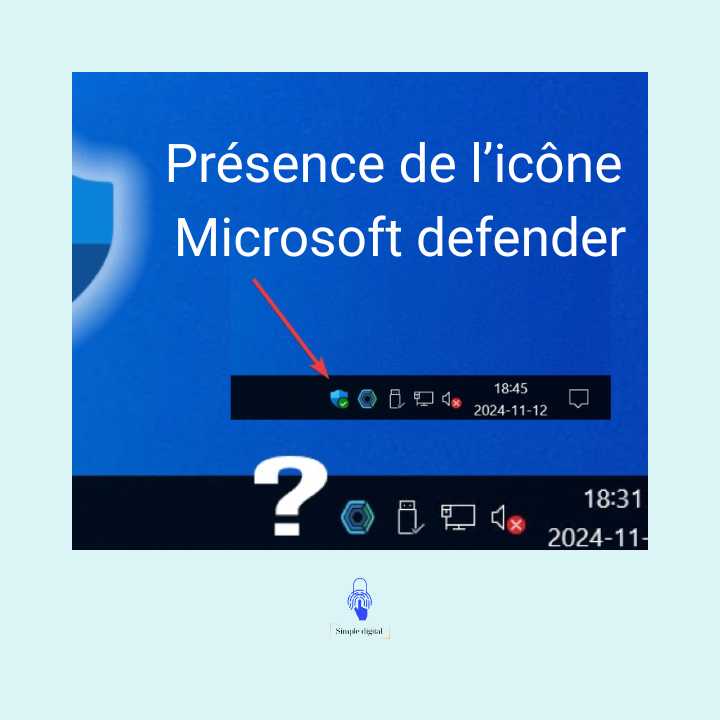
Pour la plupart des utilisateurs Windows, Microsoft Defender (intégré à Windows 10 et Windows 11) est largement suffisant, à condition d’adopter de bonnes pratiques de sécurité : mots de passe solides, vigilance face aux arnaques, et mises à jour régulières.
🕰️ Petit retour en arrière
Il y a quelques années encore, installer un antivirus comme Norton, Avast ou McAfee était un réflexe obligatoire. Mais aujourd’hui, nous pensons différemment : ces logiciels, parfois trop intrusifs, peuvent ralentir votre ordinateur ou afficher des publicités envahissantes, tout en vous incitant à payer des licences dont vous n’avez pas vraiment besoin.
🔒 Microsoft Defender : un antivirus intégré, fiable et gratuit
Depuis Windows 10, Microsoft intègre Windows Defender (officiellement "Microsoft Defender Antivirus") dans son système, ainsi que dans son navigateur Edge.
Ses avantages :
- Il se met à jour automatiquement via Windows Update.
- Il est discret et n’impacte quasiment pas les performances.
- Il est 100 % gratuit, sans version premium, sans fonctionnalités bloquées.
- Il se désactive si vous installez un autre antivirus, mais ne se désinstalle jamais.
✅ Conclusion
Avec Microsoft Defender, un usage raisonné suffit pour être bien protégé. Pas besoin de payer un logiciel tiers, sauf dans des cas très spécifiques (entreprises, besoins avancés, etc.).
🛡️ 5 bonnes pratiques pour se passer d’antivirus payant
1. Faites vos mises à jour sans attendre
Qu’il s’agisse de Windows, de vos logiciels ou de vos navigateurs (Chrome, Firefox, Edge…), les mises à jour corrigent les failles de sécurité. Activez les mises à jour automatiques, et redémarrez votre PC si demandé : c’est important, ce n’est pas un caprice de votre machine.
2. Utilisez des mots de passe uniques et complexes
Un mot de passe identique partout = une porte ouverte aux pirates.
Solution : un gestionnaire de mots de passecomme Bitwarden, 1Password, ou celui intégré à votre navigateur Chrome, Safari, Firefox.
Ils génèrent des mots de passe très complexes, comme par exemple : `k$8bF!z@PqR2#tY7`
➡️ Activez aussi l’authentification à deux facteurs (2FA) dès qu’elle est proposée.
3. Méfiez-vous des emails, SMS et QR Codes frauduleux
Le phishing (ou hameçonnage) reste la principale technique d’arnaque :
Un email de la CAF ou de votre banque ?
Un SMS pour “votre colis en attente” ou « votre enfant a besoin d’aide » ou « vous êtes chez vous » ?
Ne cliquez jamais directement sur le lien. Connectez-vous toujours via le site officiel.
Les QR Codes piégés existent aussi : vérifiez qu’ils ne sont pas de simples autocollants frauduleux.
📌 Pensez à signaler les SMS frauduleux au 33700.
4. Téléchargez vos logiciels uniquement depuis des sources fiables
Les logiciels piratés sont de vrais nids à virus (ransomware, trojan…).
Téléchargez toujours depuis :
- les sites officiels
- les “stores” (Microsoft Store, App Store, Google Play, etc.)
5. Sécurisez votre connexion Internet
- Évitez les réseaux Wi-Fi publics pour consulter vos comptes bancaires.
- Utilisez un VPN si vous devez le faire.
- Un bloqueur de publicité comme **uBlock Origin** protège aussi contre des annonces malveillantes.
🎯 En résumé
Si vous :
- utilisez un PC sous Windows 10 ou 11,
- téléchargez vos logiciels depuis des sources fiables,
- adoptez des comportements prudents en ligne,
👉 N’achetez pas d’antivirus payant.
Microsoft Defender et un peu de vigilance suffisent pour vous protéger efficacement.